Taschi CRM permite emiterea rapidă a facturilor către clienți, fie prin crearea manuală a unei facturi, fie prin convertirea altor documente (proforme, oferte acceptate sau elemente facturabile din proiecte) în facturi finale.
Crearea unei facturi noi (manual)
Pentru a emite o factură de la zero, urmați pașii de mai jos:
-
Accesarea modulului de facturare: Navigați în meniul principal la secțiunea Vânzări -> Facturi și dați clic pe butonul Creează factură nouă. Această acțiune va deschide formularul de creare a facturii.
-
Selectarea clientului: Alegeți din listă clientul pentru care emiteți factura. La selectarea unui client, sistemul va prelua automat informațiile sale de facturare (nume, adresă, CUI etc.) în câmpurile facturii.
Notă: Pentru completarea automată a datelor de facturare ale clientului, asigurați-vă că aceste detalii au fost adăugate în prealabil în profilul clientului respectiv. Dacă este necesar, puteți edita sau completa manual datele de facturare și livrare specifice facturii – modificările făcute aici nu vor afecta profilul general al clientului. În zona de profil a unui client poți trece CUI-ul firmei, iar platforma va aduce informațiile necesare despre companie din ANAF (dacă integrarea este activă).
-
Completarea detaliilor facturii: Stabiliți elementele importante ale facturii:
-
Serie / Număr factură: Taschi CRM generează automat numărul următor de factură pe baza setărilor din Configurare -> Setări -> Financiar -> Facturi, unde puteți configura prefixul și numărul de start al facturilor.
-
Data facturării și scadența: Alegeți data emiterii facturii și termenul de plată (scadența). Aceste informații apar pe factură și sunt importante pentru client.
-
Moneda și modalitatea de plată: Sistemul va seta moneda implicită a clientului. Selectați modalitățile de plată acceptate pentru această factură (de ex. transfer bancar, numerar, card etc.), astfel încât clientul să știe cum poate plăti.
-
Agent de vânzări (opțional): Dacă doriți, puteți atribui un agent de vânzări responsabil de această factură, în scopul raportării ulterioare. Numele agentului poate apărea pe factură dacă activați opțiunea respectivă în setări.
-
-
Adăugarea produselor/serviciilor: Adăugați pe factură pozițiile (liniile) de produse sau servicii furnizate clientului:
-
În câmpul de adăugare a unui element, selectați din listă un produs / serviciu salvat sau introduceți manual denumirea, descrierea, prețul unitar și cantitatea.
-
După completarea datelor pentru o linie, faceți clic pe iconița sub formă de bifă (✔) pentru a salva/adăuga respectivul element pe factură. Repetați pentru fiecare produs sau serviciu suplimentar. De asemenea, puteți aplica taxe (TVA) fiecărei linii, dacă este cazul.
-
Notă: Biblioteca de produse/servicii (meniul Vânzări -> Produse) este independentă de facturile emise. Orice modificare ulterioară în catalogul de produse nu va afecta retroactiv facturile deja emise.
-
-
Observații și termeni: Completați eventuale observații destinate clientului (acestea vor fi vizibile pe factura PDF și în portalul de client) și adăugați termeni și condiții de plată.
Notă: Puteți configura termeni impliciți pentru facturi în meniul Setări -> Financiar -> Facturi, astfel încât aceștia să fie completați automat la fiecare factură nouă. Desigur, termenele pot fi ajustate manual per factură, dacă e nevoie.
-
Factură recurentă: Posibilitatea de a recrea aceeași factură la perioade presetate: 1 lună, la 2 luni, etc sau personalizarea perioadei (ex: setăm numărul și apoi perioada care poate fi zile / săptămâni / luni / ani.
-
Salvarea facturii: După ce ați verificat că toate informațiile sunt corecte (client, date facturare, produse, cantități, prețuri, taxe, termene), faceți clic pe butonul Salvează pentru a genera factura în sistem.
După salvare, factura va primi un număr unic (dacă nu a fost deja atribuit) și va apărea în lista de facturi emise, de unde poate fi ulterior trimisă pe email clientului, tipărită sau exportată în PDF.
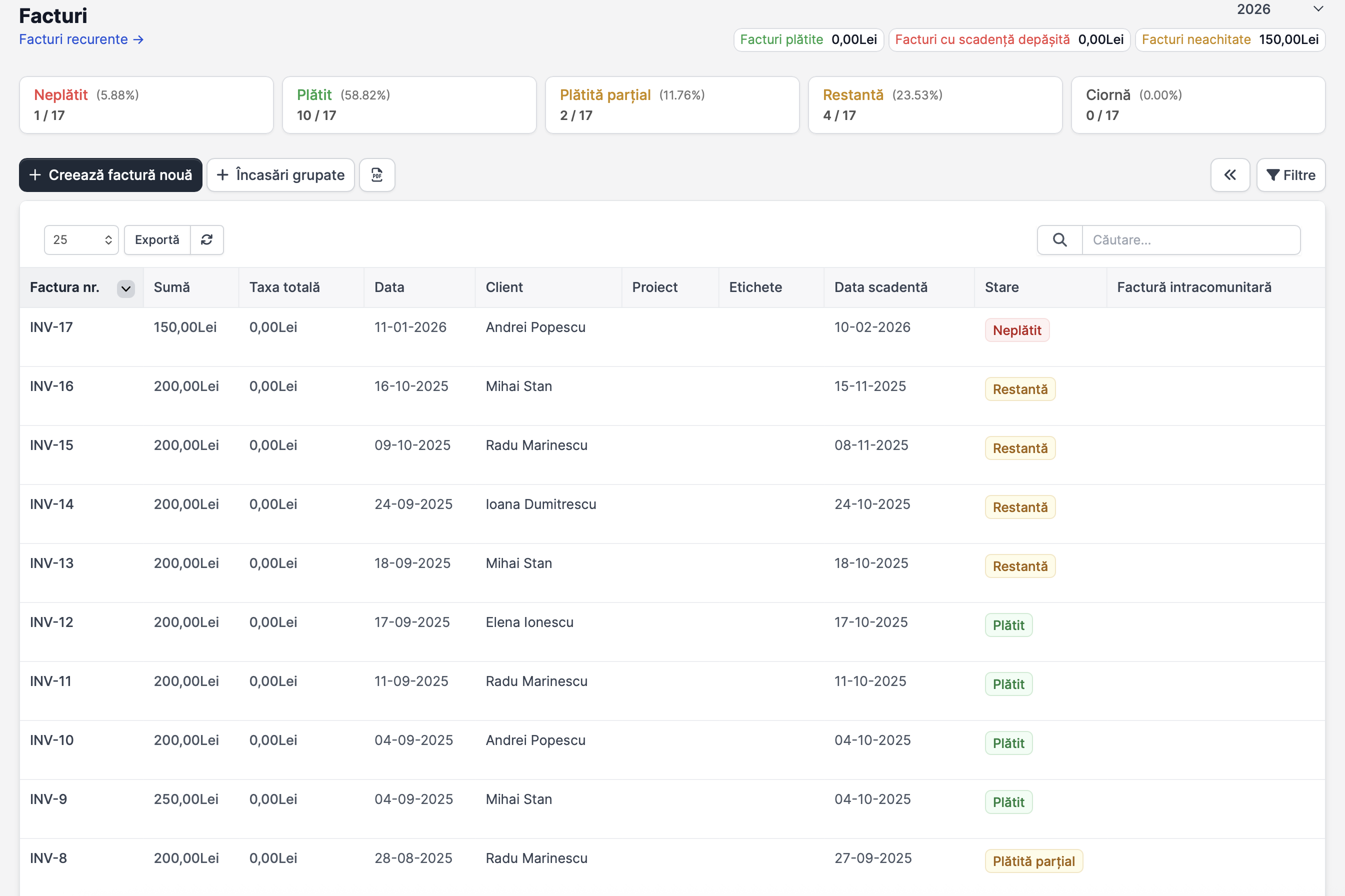
Captură ecran (exemplu): Interfața modulului Facturi din Taschi CRM, cu lista facturilor existente și butonul +Creează factură nouă. În această listă aveți o vedere de ansamblu asupra facturilor emise: numărul facturii, clientul, suma, taxele, data și statusul (Plătită / Neplătită / Anulată / Storno / Trimisă în e-factura). Butoanele din partea de sus (Export, Vizibilitate, Reload) oferă opțiuni de export și filtrare, facilitând gestionarea documentelor financiare.
Emiterea facturii din alte module / surse
Taschi CRM vă permite să creați facturi nu doar manual, ci și prin convertirea automată a altor documente existente în sistem. Acest lucru economisește timp și reduce erorile, deoarece datele sunt preluate direct în factură. Iată situațiile principale în care puteți genera o factură în mod automat:
1. Factură finală dintr-o factură proformă
Dacă folosiți facturi proforme pentru a solicita plata înainte de emiterea facturii fiscale finale, Taschi CRM oferă posibilitatea conversiei rapide a proformei în factură. După ce clientul a efectuat plata aferentă proformei (sau a aprobat documentul), accesați modulul Proforme, deschideți factura proformă respectivă din listă și faceți clic pe opțiunea Convertește în Factură. Sistemul va genera instant o factură fiscală finală ce preia toate detaliile din proformă, fără a fi necesară reintroducerea manuală a datelor.
Notă: Proformele au o serie de numerotare separată față de facturile fiscale. Taschi CRM atribuie automat numere diferite pentru proforme și pentru facturile finale, asigurând evidența distinctă a acestora. La conversie, factura nou creată va primi următorul număr disponibil din seria de facturi fiscale, în timp ce proforma originală rămâne înregistrată cu numărul ei din seria de proforme (acestea se setează aici Setări -> Financiar -> Proforme).
2. Factură dintr-o Ofertă Comercială acceptată
O Ofertă Comercială trimisă clientului devine adesea baza unei facturi, dacă clientul își dă acordul asupra ofertei. În Taschi CRM puteți transforma o ofertă acceptată direct în factură, simplificând fluxul de la ofertare la încasare. După ce clientul a acceptat oferta (prin aprobare online sau confirmare), deschideți documentul respectiv din modulul Oferte și utilizați butonul Convertește în Factură. Un singur clic va transfera toate elementele ofertei în noua factură – produsele/serviciile, cantitățile, prețurile și eventualele discounturi vor fi preluate automat, eliminând necesitatea copierii manuale a acestor informații.
După conversie, factura poate fi verificată și trimisă imediat clientului pentru plată. Oferta originală va fi marcată în sistem ca acceptată și facturată, prevenind o eventuală reconversie duplicată.
Notă: Conversia ofertei în factură nu șterge oferta; aceasta rămâne arhivată pentru referință, dar nu va mai putea fi modificată, dat fiind că deja există o factură generată din ea.
3. Facturarea proiectelor și a sarcinilor
Dacă utilizați Taschi CRM pentru managementul proiectelor și task-urilor, există funcționalități dedicate pentru a factura munca depusă (orele pontate pe sarcini) sau costul unui proiect în ansamblu, direct din modulul Proiecte. Scopul este să asigurați o tranziție lină de la munca realizată în cadrul proiectelor la facturarea către client, fără a calcula manual orele sau elementele de facturat.
-
Facturarea întregului proiect: Accesați pagina proiectului și dați clic pe butonul Facturare Proiect. Se va deschide o fereastră de configurare a facturii, unde puteți alege modul de structurare a elementelor: o linie unică pentru proiect, câte o linie per Sarcină, sau fiecare pontaj ca linie separată. După confirmare, sistemul va include automat detaliile conform structurii alese și poate marca sarcinile facturate ca închise/finalizate (în funcție de setările modulului).
-
Facturarea pe sarcini facturabile: În fereastra de Facturare Proiect veți vedea lista sarcinilor eligibile (finalizate și marcate ca facturabile) care pot fi incluse pe factură. Puteți selecta exact sarcinile care trebuie facturate. Sarcinile nefinalizate pot apărea marcate ca atare, iar dacă există sarcini facturabile fără timp pontat, sistemul le poate semnala.
Facturarea Sarcinilor individuale (în afara proiectelor): Dacă aveți Sarcini asociate direct unui client, dar fără a aparține unui proiect, acestea pot fi facturate din modulul de Facturi. În formularul de creare a facturii, în dreapta zonei de unde puteți alege ce produs / serviciu să facturați, există opțiunea de tip Sarcini de facturat, unde vor fi listate sarcinile completate și facturabile ale clientului selectat. Sarciniel din proiecte, de regulă, se facturează prin funcția de facturare a proiectului.
Atenție: După facturare, sarcinile incluse pot fi marcate automat ca „facturate / închise” și nu vor mai putea fi facturate din nou. Dacă ai nevoie să refacturezi aceeași muncă, se recomandă fie să creezi o sarcină nouă, fie să ajustezi fluxul în funcție de politica internă (și de regulile contabile aplicabile).
În concluzie, Taschi CRM oferă multiple modalități de a genera facturi, fie manual, fie automat din proforme, oferte sau proiecte. Prin utilizarea corectă a acestor funcții, veți economisi timp și veți reduce erorile, având totodată o evidență clară a facturilor emise și a serviciilor prestate către clienți.